
Комп’ютер або ноутбук починає гальмувати, не вмикається, перегрівається або видає дивні звуки — і одразу постає питання: що робити? Шукати рішення самостійно в інтернеті, нести до першого-ліпшого майстра або все ж таки до спеціалізованого сервісного центру? Щоб відповісти на це запитання усвідомлено, варто розуміти, які несправності бувають, як вони проявляються і яка ціна помилки при неправильному підході до ремонту.
Найпоширеніші несправності комп’ютерної техніки
Більшість звернень до сервісних центрів зводиться до кількох повторюваних проблем, і знання про них допомагає краще оцінити ситуацію.
Перегрів — одна з найбільш масових причин зависань, несподіваних вимкнень і уповільненої роботи. У ноутбуках пил забиває вентиляційні канали і радіатори, теплопровідна паста між процесором і кулером висихає і перестає виконувати свою функцію. Комп’ютер не може охолодитися і починає знижувати продуктивність або вимикатися для самозахисту.
Відмова жорсткого диска або SSD. Повільна робота, зависання при зверненні до файлів, характерний цокіт або клацання у механічних HDD — все це ознаки проблем зі сховищем. SSD теж виходять з ладу, хоча зазвичай без звуку і більш непередбачувано. Регулярне резервне копіювання — єдиний спосіб убезпечити дані, бо ніяка діагностика не гарантує попередження раптової відмови.
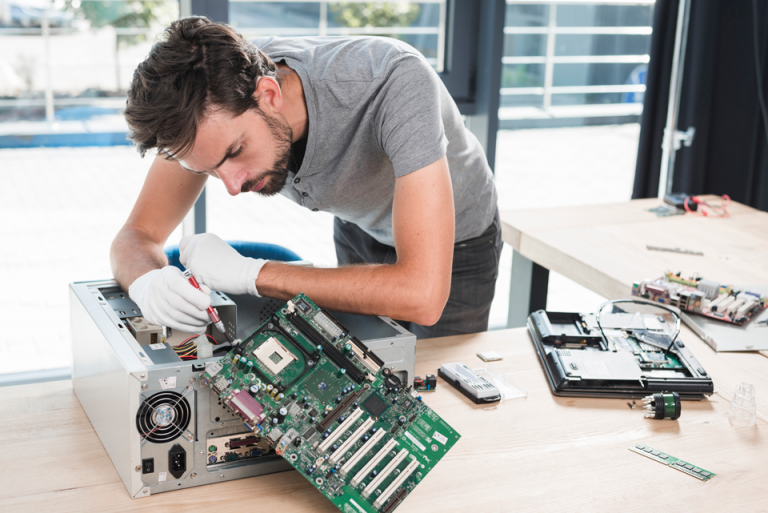
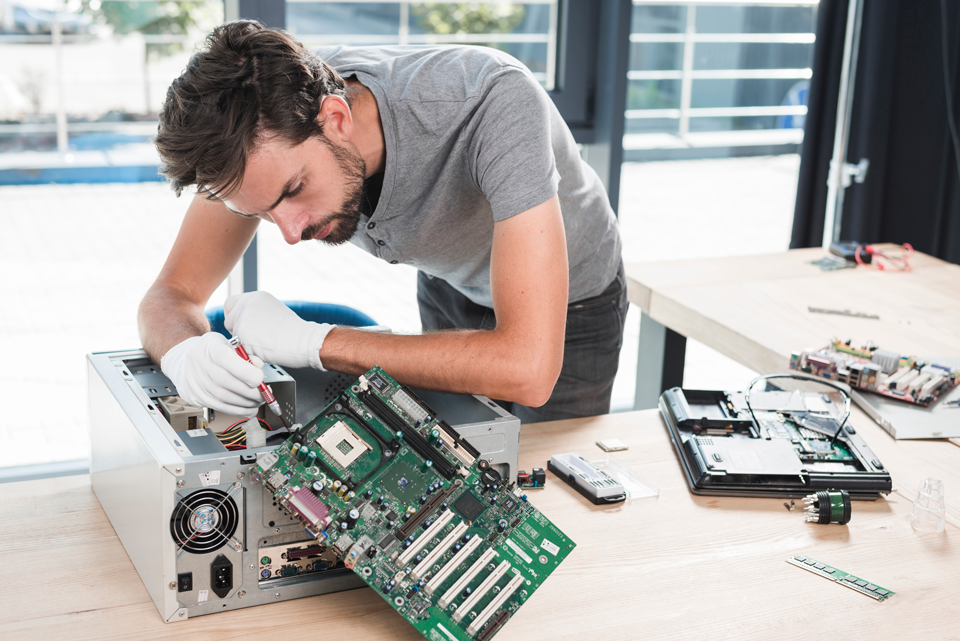
Несправності материнської плати і відеокарти. Артефакти на екрані, чорний екран при запуску, комп’ютер не проходить POST (початкову самодіагностику) — це симптоми, які вказують на несправності ключових компонентів. Ремонт тут вимагає досвіду і обладнання — паяльних станцій, осцилографів, знання схемотехніки.
Проблеми з живленням. Блок живлення для десктопа або контролер заряду у ноутбуці — часті причини того, що пристрій просто не вмикається або вимикається під навантаженням.
Механічні пошкодження ноутбуків. Зламаний шарнір кришки, тріснутий корпус, пошкоджений роз’єм заряджання — типові наслідки падінь і неакуратного використання.
Для мешканців міста: ремонт комп’ютерної техніки у Дніпрі — сервісний центр із діагностикою та ремонтом ноутбуків, ПК, моноблоків і комплектуючих.
Що можна перевірити самостійно, а що — ні
Є речі, які варто спробувати зробити самостійно перед походом у сервіс. І є ситуації, де самодіяльність тільки збільшить вартість ремонту.
Що можна зробити самостійно: перевірити правильність підключення кабелів, переустановити оперативну пам’ять (вийняти і вставити назад), запустити вбудовану діагностику диска через SMART-утиліти, перевірити температуру процесора і відеокарти через програми типу HWiNFO або GPU-Z, очистити систему від вірусів і переустановити драйвери при програмних збоях.
Що краще довірити майстру: розбирання ноутбука для заміни термопасти або чищення системи охолодження (ризик пошкодити шлейфи і роз’єми при неправильному розбиранні дуже реальний), діагностику і ремонт материнської плати, заміну матриці екрана, будь-які роботи з паянням, відновлення даних з несправного накопичувача.
Як вибрати сервісний центр і не потрапити на поганих майстрів
Ринок комп’ютерного ремонту неоднорідний. Між «майстром з оголошення» і спеціалізованим центром — велика різниця в досвіді, обладнанні і відповідальності за результат.
Кілька орієнтирів при виборі. Перше — репутація і відгуки. Відгуки на незалежних майданчиках (Google Maps, 2GIS) дають реальнішу картину, ніж сторінка самого сервісу. Зверніть увагу не тільки на оцінку, а й на те, як компанія відповідає на негативні відгуки.
Друге — наявність гарантії на роботи. Серйозний сервіс дає письмову гарантію на виконаний ремонт — як правило, від 1 до 6 місяців залежно від виду робіт. Без гарантії — ніяких підстав довіряти якості.
Третє — прозорість ціноутворення. Нормальна практика: майстер робить діагностику, повідомляє причину несправності і погоджує вартість ремонту до початку робіт. Якщо одразу просять оплату без пояснень — тривожний сигнал.
Четверте — спеціалізація. Майстер, який ремонтує все підряд — від пральних машин до планшетів — рідко має глибоку компетенцію в конкретному напрямку. Для складних випадків краще шукати спеціалізований сервіс саме з комп’ютерною технікою.
Діагностика: чому вона важлива і що вона дає
Багато людей хочуть почути відразу: «скільки коштуватиме ремонт?» Але чесна відповідь на це запитання неможлива без попередньої діагностики. Комп’ютер, який не вмикається, може мати проблему і в блоці живлення за 500 гривень, і в материнській платі за 3000. Симптоми однакові — причини і вартість абсолютно різні.
Якісна діагностика включає: апаратну перевірку всіх компонентів (процесор, пам’ять, накопичувач, відеокарта), перевірку живлення, термальний аналіз, а в ряді випадків — перевірку під навантаженням і тестування на стенді.
Результат діагностики — конкретний перелік несправностей із рекомендаціями: що ремонтувати, що замінювати і чи взагалі має сенс ремонт з економічної точки зору. Іноді виявляється, що ремонт коштуватиме більше, ніж вживаний аналог — і тоді чесний майстер скаже про це прямо.
Ремонт чи новий пристрій: як прийняти правильне рішення
Це питання виникає майже при кожному серйозному зверненні. Відповідь залежить від кількох факторів.
Вік пристрою. Ноутбук старший за 6–7 років вже морально застарів: навіть після ремонту він не забезпечить комфортну роботу з сучасним програмним забезпеченням. Якщо вартість ремонту наближається до 50% від ціни вживаного аналогу — варто задуматися.
Характер несправності. Фізичні пошкодження корпусу або матриці на відносно новому пристрої — зазвичай виправдано ремонтувати. Несправна материнська плата на старому ноутбуці — рідко.
Дані. Якщо на диску є важливі дані, яких немає ніде більше — ремонт або відновлення даних виправдані навіть на дуже старому пристрої. Це окрема і важлива задача.
Загальна формула: якщо пристрій відносно новий, проблема локалізована в одному компоненті і вартість ремонту не перевищує третини від нового аналогу — ремонтувати. В іншому випадку — рахувати і порівнювати.
Профілактика як найкращий спосіб уникнути ремонту
Більшість дорогих поломок — наслідок ігнорування дрібних сигналів або банальної відсутності догляду. Кілька простих правил, які суттєво продовжують ресурс техніки.
Чистити систему охолодження ноутбука раз на рік-два при активному використанні — це один із найефективніших профілактичних заходів. Пил = перегрів = передчасне старіння компонентів.
Не класти ноутбук на м’які поверхні (ліжко, диван) — вони перекривають вентиляційні отвори і різко підвищують температуру всередині.
Робити резервні копії регулярно. Жорсткий диск або SSD — не вічні. Втрата даних через відмову накопичувача може обійтися дорожче, ніж будь-який ремонт.
Не ігнорувати дрібні симптоми. Якщо ноутбук почав вимикатися при навантаженні — це сигнал, а не норма. Рання діагностика майже завжди дешевша за ремонт після критичного відказу.


 admin
admin